Показват се публикациите с етикет Windows. Показване на всички публикации

сряда, 18 април 2012 г.

Файлове с разширение ACSM и какво да правим с тях

Случвало ли ви се е да си купите електронна книга за новото ви устройство и да получите ACSM файл с който да не знаете какво да правите? Ако това е така ето какво трябва да знаете накратко. Това са файлове които съдържат връзка към вашата книга онлайн. Те са пакетирани по този начин защото получавате книгата защитена с Adobe DRM права. Обикновено линковете съдържащи връзка към книгата онлайн са с определен срок на годност. Например ако си купите книга и получите ACSM файл и не я отворите до 24 часа, рискувате да се наложи да я поръчате отново (освен ако магазина ви не предлага опция за безплатно изтегляне на вече закупени заглавия). Идеята е не само книгата да е защитена но и връзката към нея да е валидна за определен период от време. Самите ACSM файлове се отварят с приложение наречено Adobe Digital Editions. Програмата се сваля безплатно от сайта на Adobe и има версии за Windows и Mac. Идеята е с нея да управлявате вашата легална онлайн библиотека. Всъщност тя изтегля кодирана с криптографски ключ Adobe PDF книга, която впоследствие не може да копирате на електронния си четец или да я отворите с обикновен софтуер за четене на PDF файлове. Единствената ви опция е да я четете през Adobe Digital Editions.
Разбира се може да премахнете защитата и да я прехвърлите на вашето устройство. За целта ви трябва софтуер от рода на PDF ePub DRM Removal. Тази програма ще премахне защитата на сваленията от ACSM линка PDF файл (който се намира в
C:\Users\username\Documents\My Digital Editions
на Windows 7) така че да може да си го отваряте на произволна операционна система или да си го копирате на вашият електронен четец.
Повече за премахване защитата на PDF файлове тук.

вторник, 3 април 2012 г.

Следене на онлайн трансфера в Windows с NetSpeedMonitor

NetSpeedMonitor e допълнителен аплет за Windows който показва статистика за скоростта на интернет трафика на дадено мрежово устройство. Приложението работи на Windows XP, Windows Server 2003, Windows Vista и Windows 7 и дава подобна детайлна информация подобно на iptraf за Linux системите. Приложението следи настоящата скорост на входящите и изходящите конекции и трансфера на данните. В допълнение към таблицата с връзките може да следите крайните TCP/UDP точки. Програмата не изисква допълнителни драйвери, безплатна е и има 64 битова версия.

петък, 23 март 2012 г.

Безплатно изтегляне на Adobe Photoshop CS6 Beta

Adobe пусната безплатна публична бета версия на бъдещият си софтуер Photoshop CS6 във варианти за Mac и Windows. Програмата идва с цялата функционалност, която ще бъде включена в официалната версия, включително и обновен редактор за видео.
Не се нуждаете от сериен номер за да инсталирате и ползвате бетата, просто изберете "Try. I want to try Adobe Photoshop CS6 for a limited time." по време на инсталацията.
Все пак е хубаво да имате регистрация на сайтовете на Adobe (безплатна), за да ползвате програмата.

четвъртък, 12 януари 2012 г.

Почистване на стари версии на Chrome

Почистване на стари версии на Chrome Google Chrome (SRWAre Iron) в момента е може би най-удачният браузър за ежедневна употреба без добавяне на допълнителни разширения. Единственият му недостатък (или може би предимство?) е че доста често излизат нови негови версии. Това разбира се не е проблем защото новите неща би трябвало да са с оправени грешки и да работят по-добре с новите интерактивни възможности на мрежата. Само че натрупването на версии може да остави системни файлове на апликацията, които не се ползват от новите и варианти. С помощта на безплатната програма OldChromeRemover може да премахнете спокойно тези ненужни данни и да освободите малко място на твърдият си диск. Ако ползвате едновременно версията за разработчици Canary и стабилен Chrome някоя от тях може да бъде затрита, така че внимавайте. За съжаление приложението работи само под Windows, ползва Microsoft .NET 3.5 и изисква администраторски права на 7/Vista.
Друг вариант е да отидете във вашата
"%UsersProfile%\AppData\Local\Google\Chrome\Application"
папка и да изтриете версиите на Chrome, които не ползвате.

петък, 23 декември 2011 г.

Как да видим паролите си във Firefox

Password Security Scanner е безплатна Windows програма с която може да видите запазените пароли в приложения като Internet Explorer версии от 4.0 до 9.0, Mozilla Firefox (всички версии), MSN/Windows Messenger, Microsoft Outlook и Windows Live Mail. Само стартирате програмата (има версия, която не се нуждае от инсталация) и сте готови.

сряда, 12 октомври 2011 г.

Копиране на текст от изображения

GTText e ново приложение за оптично разпознаване на символи което позволява да се извлича / копира текст от картинки / изображения (ако има такъв в тях ;-). Например получавате сканиран документ в офиса, пускате програмата зареждате файла в нея и избирате областта, която искате да се конвертира към текст. Ако не успеете от първия път може да опитате отново. След това приложението ви позволява да копирате разпознатият текст за допълнителна обработка. GTText е свободна програма, която работи с BMP, JPG, GIF, TIFF и PNG файловите формати и може да бъде изтеглена за Windows от нейният сайт в Google Code.

понеделник, 19 септември 2011 г.

Едновременна работа с Windows 7 и Windows 8


За да пробвате Windows 8 има няколко различни и безопасни начина, без риск да затриете нещо на компютъра си. Смелите обаче биха предпочели още сега да ползват пълноценно новата операционна система за да и се насладят в пълният и блясък. Тези които ползват няколко операционни системи накуп вероятно вече знаят какво трябва да направят. Нов дял за Windows 8, инсталиране на него и редактиране на boot мениджъра така че Windows 8 да не е операционната система по подразбиране.
Ето и как да го направим стъпка по стъпка:

1. Създаване на нов дял.
Преди да пристъпите към инсталация на нова операционна система не забравяйте да създадете резервни копия на вашите ценни данни.
За да тествате Windows 8 е необходимо да отделите поне 20GB свободно място. Стартирайте вграденото приложение на Windows за създаване на дялове чрез десен бутон на Computer избор на Manage и от там на Disk Management.


Изберете дял на който имате свободно пространство и селектирайте опцията Shrink Volume. Намалете размера на дяла така че да останат поне 20GB свободно място на края и потвърдете с Ок. След това щракнете на Unallocated на това устройство и изберете New Simple Volume. Може да натискате Next докато стигнете до Format Partition прозореца. Тук трябва да дадете име на новият дял (например Windows8 е добра идея).

2. Инсталиране на Windows 8

Изтеглете Windows 8 от официалният сайт и го запишите на DVD или USB устройство (поне 8GB празно място) или стартирайте инсталацията по начина описан в точка 3 тук.

Стартирайте инсталацията на Windows и когато изберете Install Now селектирайте Custom за вида и. На следващата стъпка изберете създаденият от вас в стъпка 2 дял дял. След това просто продължете инсталацията подобно на Windows 7.

3. Направете Windows 7 операционна система по подразбиране

Когато стартирате компютъра си ще ви бъде предложен избор между това дали да използвате Windows 7 или Windows 8. Windows 8 ще стартира автоматично ако не изберете друго от менюто в период на три секунди. Ако искате да върнете Windows 7 по подразбиране изберете бутона в дъното с надпис Change Defaults or Choose Other Options и след това Choose the Default Operating System. Тук може да изберете Windows 7 да стартира автоматично при ново зареждане на компютъра.


Съвети и трикове за Windows 8

Предполагам вече сте инсталирали Microsoft Windows 8 Developer Preview build (Build 8102) и се чудите как да настроите операционната система, така че да работи според вашите очаквания за да я тествате известно време. Затова ви предлагам кратка колекция от трикове за новата система.


Ако тествате Windows 8 във виртуална машина и резолюцията ви е по-малка от 1024x768 може да имате проблем с част от програмите ползващи Metro UI. За да коригирате този проблем просто променете резолюцията на екрана.

Изключване на Metro потребителският интерфейс. Ако не харесвате новият външен вид на Windows може да го изключите чрез редактиране на системния регистър. За целта извикайте системния регистър чрез комбинацията Win+R, regedit и намерете следният ключ:
HKEY_CURRENT_USER\Software\Microsoft\Windows\CurrentVersion\Explorer
Променете стойността на полето "RPEnabled" на 0. Това ще изключи Metro UI, новото старт меню и новият интерфейс на Windows Explorer.

Друг вариант е да ползвате програма от рода на MetroController.

В Windows 8 трябва да въвеждате всеки път потребителското си име (ако сте локален потребител или Windows Live ID) и вашата парола за да влизате в системата. Това е досадно, особено ако искате набързо да разгледате Metro интерфейса и да тествате новите неща. 
Стартирайте Windows 8 и влезте с вашият акаунт в системата. Когато се появи началният екран на Metro интерфейса напишете netplwiz и натиснете Enter за да активирате потребителските акаунти. Ще ви излезе списък с всички потребители известни на системата. Открийте опцията “Users must enter a user name and password to use this computer” и я отмаркирайте, след което потвърдете чрез натискане на Ok. Windows 8 ще поиска да въведете паролата за потребителя. След като я въведете той ще я запомни и повече няма да ви пита да я въвеждате отново. Това обаче ще позволи на всеки ползващ компютъра да влиза с този акаунт без парола и не се препоръчва ако компютъра се ползва от няколко човека. Ако сте деактивирали Metro интерфейса може да стартирате netplwiz чрез познатата клавишна комбинация Win+R.

Повече за новите функции на Windows 8 може да следите на официалните сайтове на Microsoft - Build Windows и блоговете на разработчиците на системата.

И за финал новият екран на смъртта :-)


Инсталиране на Windows 8 от USB или без запис на DVD диск


Ако още не сте разбрали, вече официално може да изтеглите предварителна версия за разработчици на Windows 8. Тези които нямат на разположение DVD за да инсталират новата версия по няколко различни начина:

1. Това което ви е необходимо е USB флаш памет с размер 8GB или повече. Според Ghacks може да ползвате инструмента на Microsoft за Windows 7 USB/DVD, който работи отлично и на новият Windows 8. Повече инструкции може да откриете на страниците на Ghacks.

2. Възможне е да инсталирате Windows 8 и чрез монтиране на инсталационният ISO файл на друга Windows система, ако не ви се харчат празни DVD дискове или нямате под ръка толкова голяма свободна флаш памет. Как да го направите? Просто монтирате ISO файла с Daemon Tools или друга подобна програма. След това отивате на виртуалния диск и търсите папка "sources". Стартирайки setup.exe от нея ще може да инсталирате Microsoft Windows 8 на произволен дял на вашият компютър.

3. Може би най-безболезненият вариант да тествате Windows 8 без да повредите системата си е да използвате виртуална машина от рода на Oracle VirtualBox. Трябва да имате сравнително мощен компютър. Системните изисквания на Windows 8 са:
1 GHz или по-бър процесор
1 GB RAM за 32-битов процесор или 2 GB за 64-битов.
16 GB свободно място на твърдият диск за 32-битови системи или 20 за 64 битови.
DirectX 9 съвместима видео карта.

сряда, 20 април 2011 г.

ReChat - Android чат клиент поддържащ множество Jabber акаунти

Много от потребителите на Android платформата са недоволни че вграденият им Google Talk клиент поддържа само един акаунт. Няма логика Gmail приложението да работи с няколко акаунта (например служебен и личен), а приложението за разговори да не поддържа подобна функционалност. Решението може да бъде ReChat - Android чат клиент поддържащ множество Jabber акаунти и не само. Програмата работи с чат мрежите на Facebook, Yahoo!, Google Talk, Windows Live/MSN и произволен Jabber/XMPP сървър.За различните опции и изтегляне може да разгледатe сайта на програмата.


събота, 15 януари 2011 г.

Инсталиране на Oracle VirtualBox 4.0.0-69151 на Slackware 13.1 и current

VirtualBox се инсталира успешно на Slackware 13.1, от архивния файл за други дистрибуции разпространяван от сайта на Oracle. След като настроих параметрите за виртуалната си машина обаче възникнаха и първите проблеми (примерна настройка за конзола под GNU/Linux може да откриете тук).

Стартирането на машината с VBoxHeadless --startvm ab водеше до следното:
Oracle VM VirtualBox Headless Interface 4.0.0
(C) 2008-2010 Oracle Corporation
All rights reserved.
и нищо не се случваше... Разследване на случая с помощта на strace не помогна много за диагностика на проблема. След ровене в Интернет стигнах до два възможни проблема. Първият е ползване на различна версия на ядрото от сорс кода, който имате инсталиран на Slackware машината. Това се случва поради факта че VirtualBox компилира собствени драйвери за ядрото с помощта на които работи. Това се оправя по следния начин - просто трябва да компилирате ядро от актуалния код или да инсталирате еднакви пакети. Например тези:
kernel-generic-smp-2.6.35.7_smp-i686-1.txz
kernel-modules-smp-2.6.35.7_smp-i686-1.txz
kernel-firmware-2.6.35.7-noarch-1.txz

След това проверете дали драйверите на виртуалната машина на Oracle ще работят с вашето ядро.

modprobe vboxdrv

това ще зареди драйвера за виртуалната машина. В случай че даде грешка трябва да прекомпилирате наново драйверите за VBox:

/etc/rc.d/rc.vboxdrv setup

В случай че това помогне честито, вече може да ползвате виртуалната си машина.
/etc/rc.d/rc.vboxdrv start

Ако въпреки това не тръгва може би се нуждаете от допълнителни разширения. Те се изтеглят от тук:

wget http://download.virtualbox.org/virtualbox/4.0.0/Oracle_VM_VirtualBox_Extension_Pack-4.0.0-69151.vbox-extpack

Инсталацията им става по следния начин:

VBoxManage extpack install Oracle_VM_VirtualBox_Extension_Pack-4.0.0-69151.vbox-extpack

Ако сте инсталирали Oracle VirtualBox като root, то и разширенията трябва да ги инсталирате като суперпотребител. Иначе може да стартирате виртуални машини с всеки потребител на вашата система добавен vboxusers групата. За повече инфо можете да разгледате и тук.

четвъртък, 10 юни 2010 г.

Как да ползваме ext2 или ext3 дял под Windows

За разлика от операционните системи с открит изходен код потребителите на Windows срещат известни трудности с ползване на алтернативни файлови системи. Едно хубаво ръководство на английски как да ползвате ext2 или ext3 дял под Windows може да откриете тук. За целта се ползва този драйвер. Друго решение са програми като Paragon ExtBrowser или DiskInternals Linux Reader.
Друг вариант който лично аз предпочитам, когато ми се налага е Total Commander с добавка за ext2/ext3 и ReiserFS файловата система.

четвъртък, 18 февруари 2010 г.

Проблем с инсталация на Windows XP на Lenovo G550

Китайците, които купиха хардуера на IBM са страхотни! Прави им чест, че поддържат и стари операционни системи, като например Windows XP за новите им модели преносими компютри.
Да въпреки, че вече има Windows 7, все още има хора, предпочитащи XP. Днес ми се наложи да инсталирам тази вехта система на модела на Lenovo G550. По някое време на инсталацията, обаче се получаваше син екран и каквото и да правех с твърдия диск (разбирай нови дялове, нова partition таблица и т.н.) нищо не се получаваше.
Решението е от постния BIOS (F2 при начално зареждане) да превключите опцията на SATA диска от AHCI към IDE. След това инсталацията минава безпроблемно. Драйвери тук.

петък, 1 януари 2010 г.

Премахване ограниченията на PDF файлове

Миналата декада писах за безплатно приложение (за Windows) служещо за премахване на защитите при редактиране, копиране, отпечатване на PDF файловете. Понеже не обичам ограниченията от какъвто и да е вид е хубаво да се знае, че има и други програми премахващи подобни рестрикции от PDF файлове. Подобна безплатна програма (до 14 февруари 2010) е PDF Password Remover. С нейна помощ може да декриптирате много защитени файлове накуп. Приложението работи под Windows XP/Vista/7.

вторник, 29 декември 2009 г.

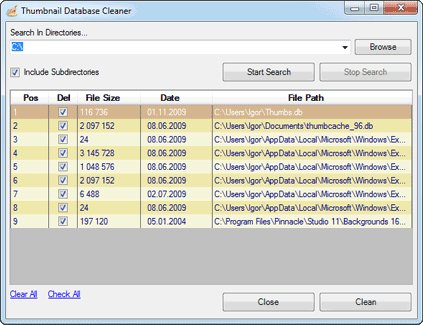
Почистване на Thumbs.db файловете под Windows


Операционната система на Microsoft кешира няколко различни видове файлове в компактни бази данни, за да могат да се преглеждат по-бързо когато се обхождат папките с големи файлови колекции. Умалените изображения съдържащи се в базите данни са на снимки, видеоклипове или документи като PDF и HTML. Генерирането на тези файлове (thumbs.db) е автоматично активирано за Windows XP и въпреки че има опция за изключване, много малко хора се възползват от нея.

понеделник, 28 декември 2009 г.

Споделяне на файлове между отдалечени компютри


Работата с повече от един компютър води до необходимостта да се ползват разнообразни приложения за отдалечен достъп между различните машини. Може да ползвате приложения от рода на LogMeIn и TeamView или услуги за споделяне на файлове онлайн.

събота, 26 декември 2009 г.

Инсталация на Windows 7 от USB флаш памет


Миналата седмица за пръв път ми се наложи да инсталирам Windows 7 на нов модел лаптоп на HP. Направи ми изключително приятно впечатление простотата и бързината на инсталацията реализирана при последната операционна система на Microsoft. Изглежда подходът започнат от Vista, да се инсталира от ISO файл е удачен. В някои случаи обаче може DVD-то да не работи, или да е неудобно да се разхождате с него, ако се занимавате с ежедневна поддръжка на множество компютри.

понеделник, 7 декември 2009 г.

Facebook и Twitter през Pidgin

Сайта за софтуер с открит изходен код Ostatic е събрал няколко интересни плъгина с който да разширите възможностите на Pidgin. Самата програма е изключително удобна и може да служи за заместител на ICQ, IRC, Yahoo!, XMMP (Jabber), Google Talk, America Online, Windows Live чат мрежите и други по неизвестни протоколи. Единственото, което не поддържа засега е Skype :-(
Програмата е свободен софтуер и може да се ползва под Windows или произволен UNIX. За почитателите на USB устройства има и Portable версия.
С добавянето на два протокола - може да я ползвате и за разговори в мрежата на Facebook или да получавате новите съобщения в Twitter.

вторник, 3 ноември 2009 г.

Създайте Windows USB инсталиращо устройство


WinToFlash е лесна за ползване програма, с чиято помощ може да създадете инсталационен USB диск за Windows. Ако системата ви поддържа зареждане от USB устройства по този начин значително може да ускорите преинсталирането на Windows. Поддържат се Windows XP, Vista, 7 както и Server 2003 и 2008.

четвъртък, 18 юни 2009 г.

Какво е Bing?

В едно изречение - новата търсачка на Microsoft, известна преди като MSN Search, Windows Live Search и Live Search. Ползва се от вградения в Windows платформата Internet Explorer, като търсачка по подразбиране. Каква е идеята на гиганта този път, стояща зад поредното ребрандиране на търсещата си машина. Ами каквато бе и предния път - да заеме по-сериозен дял сред този постоянно нарастваш пазар, където основния монополист си остава Google, а Microsoft като подобен на един друг пазар, не иска да стои и гледа безучастно.
С течение на времето хората стават все по-мързеливи. Голяма част от потребителите вече са свикнали с интерфейса на Windows XP, а още по-голяма част дори не са ползвали нещо различно. За търсачките да не говорим - отдавна отмина времето, когато си запазвахме любими сайтове в Bookmarks или Favorities. Няколко ключови думи в Google водят до сайтове с информация дори за мултивибратори. Google е синоним за търсеща машина.

От Редмънт този път сериозно се опитват да променят начина на работа на системата си за търсене, като я направят по-удобно и ефикасна за потребителите си. Новата система Bing е промотирана като платформа за взимане на решения. Сред видимите промени са списък с предложения за търсене, генериран в реално време и списък с подобни търсения отляво на резултатите. Тези опции са налични благодарение на семантичната технология на PowerSet закупена от Microsoft през миналата година. Bing дава възможност и да запазвате вашите търсения и да ги споделяте чрез Facebook и други сайтове. За съжаление в момента повечето от възможностите му са достъпни единствено за територията на САЩ. Това което се забелязва при употреба е ежедневната промяна на снимката за фон. Красивите фотоси са от разнообразни места по целия свят. Разхождайки се върху тях с мишката се появява информация за елементите по картината. Тази опция може да се включва или изключва. Интересна възможност е и поставянето на подлинкове показвани при част от резултатите, където има секция с допълнителна информация за търсенето (например към статии във Wikipedia). Разширения изглед позволява да преглеждате част от съдържанието на сайтовете директно през Bing, преди да ги посетите. Новата търсеща машина дава възможност и за бърз достъп до разнообразна информация за котировка на акции, спортни резултати, статус на полетите на самолети и други (за САЩ). Подобно на Google Bing може да се ползва и като калкулатор. Задаването на въпроси води към енциклопедични отговори от Encarta и Wikipedia. Допълнително към основното търсене има опция за агрегирано търсене в различни области като Здраве, Снимки, Локално търсене, Карти, Новини, Пазаруване, Преводач, Пътуване, Видео и Клюки за звездите.

Изглежда след не особено успешния старт на Windows Vista и Live серията от услуги от Microsoft се опитват бързо да превъзмогнат ситуацията предоставяйки бърз отговор срещу своите конкуренти. Vista трябва да се оправи от очаквания тази година Windows 7, а Live Search от Bing. За промоционалната кампания на новата търсеща машина са отделени между 80 и 100 милиона долара, което във времената на рецесия говори достатъчно за усилията на Microsoft в тази насока! Блог на проекта може да следите тук. Специални сайтове демонстриращи предимствата на търсачката са на адрес Discover Bing и Desicion Engine. Добавка за Mozilla Firefox тук.

Пожелавам успех на Microsoft с новия проект, както и да не прекаляват с гледането на Семейство Сопрано. Това е първото нещо, което се сетих когато погледнах името, но вече се появиха и други тълкувания като But It’s Not Google ;-)
Сравнение между системите за търсене тук и тук.